Langkah penggunaan aplikasi Android e-Hadir dari dokumen resmi
Halaman ini dirangkum langsung dari PDF "Aplikasi e-Hadir BPJN NTB (Aplikasi Android)" untuk personil yang berkontrak, mulai dari instalasi sampai pengajuan lupa absen.
Upload dokumentasi dan sesuaikan titik foto di peta.
6. Izin & Lupa Absen
Ajukan izin baru atau koreksi absen masuk dan pulang.
Untuk siapa
Panduan ini ditujukan untuk personil yang berkontrak
Berdasarkan PDF resmi, aplikasi mobile e-Hadir dipakai oleh personil kontrak untuk presensi, dokumentasi kegiatan, pengajuan izin, dan pengajuan lupa absen. Alur di bawah mengikuti urutan penggunaan yang ditampilkan pada dokumen.
Sumber konten
Diadaptasi dari file PDF yang berada di folder e-hadir.com agar pengguna dapat membacanya langsung di browser tanpa harus membuka dokumen terpisah.
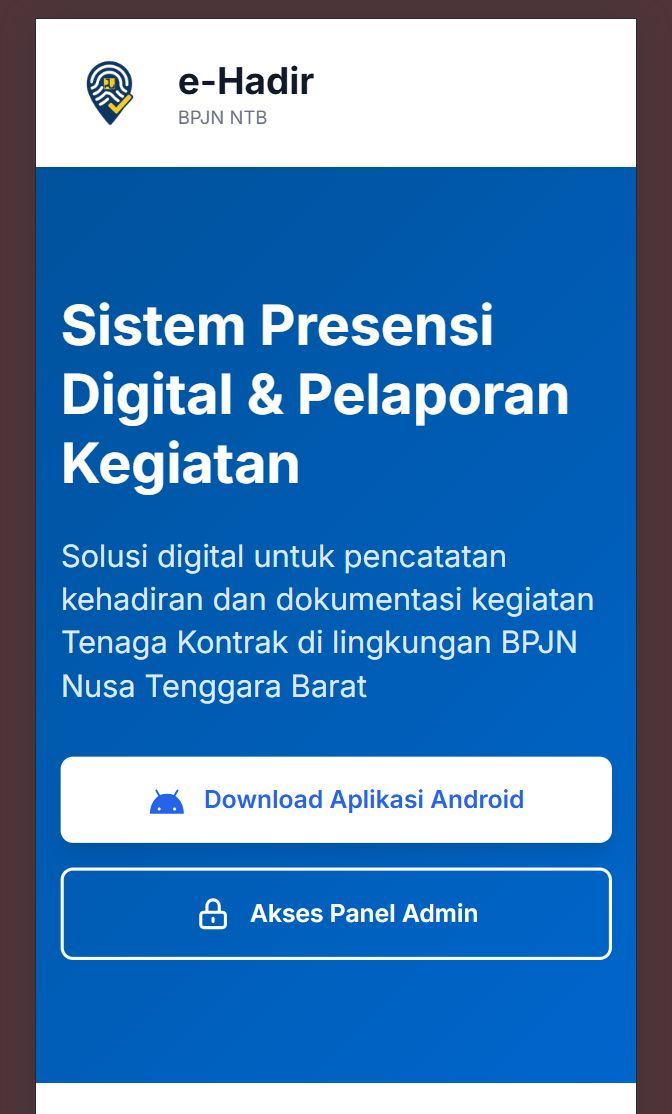
Cuplikan dari PDF yang menunjukkan tombol download aplikasi Android langsung dari situs e-Hadir.
Alur penggunaan
Langkah demi langkah penggunaan aplikasi Android
1
Download dan install
Unduh aplikasi Android dari e-hadir.com
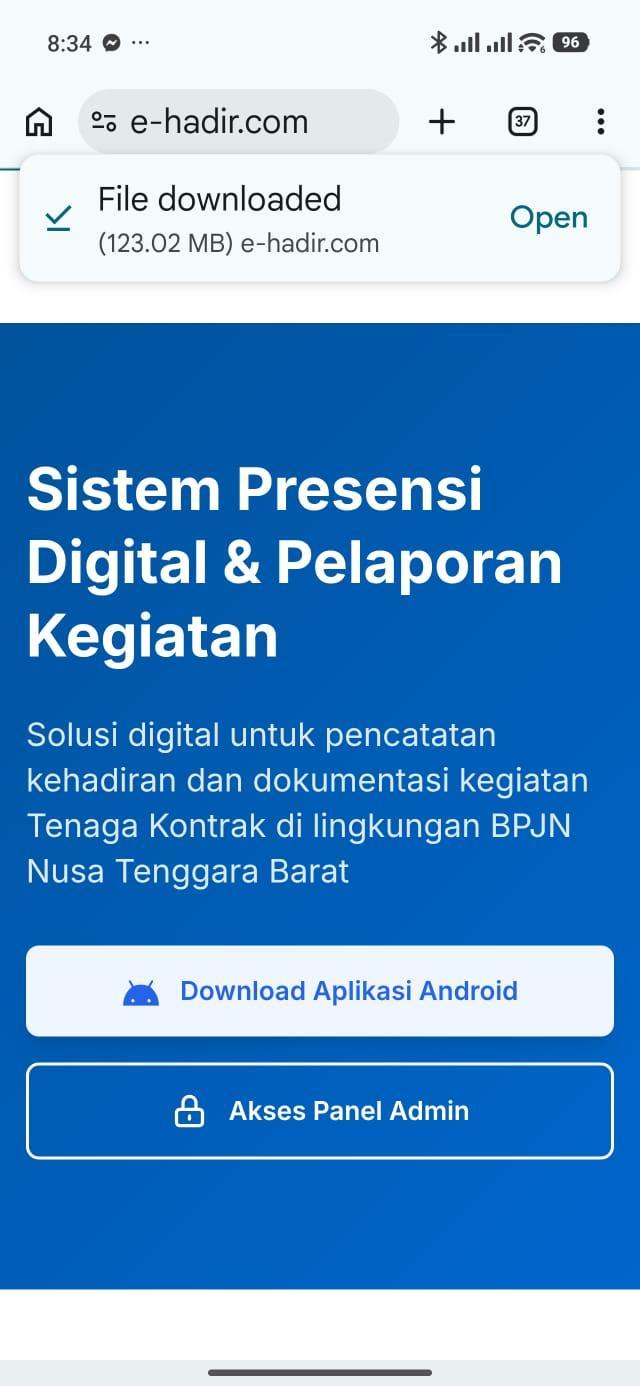
Akses www.e-hadir.com melalui browser di Android, lalu tap tombol download aplikasi Android.
Buka file yang sudah selesai diunduh dari notifikasi atau folder download.
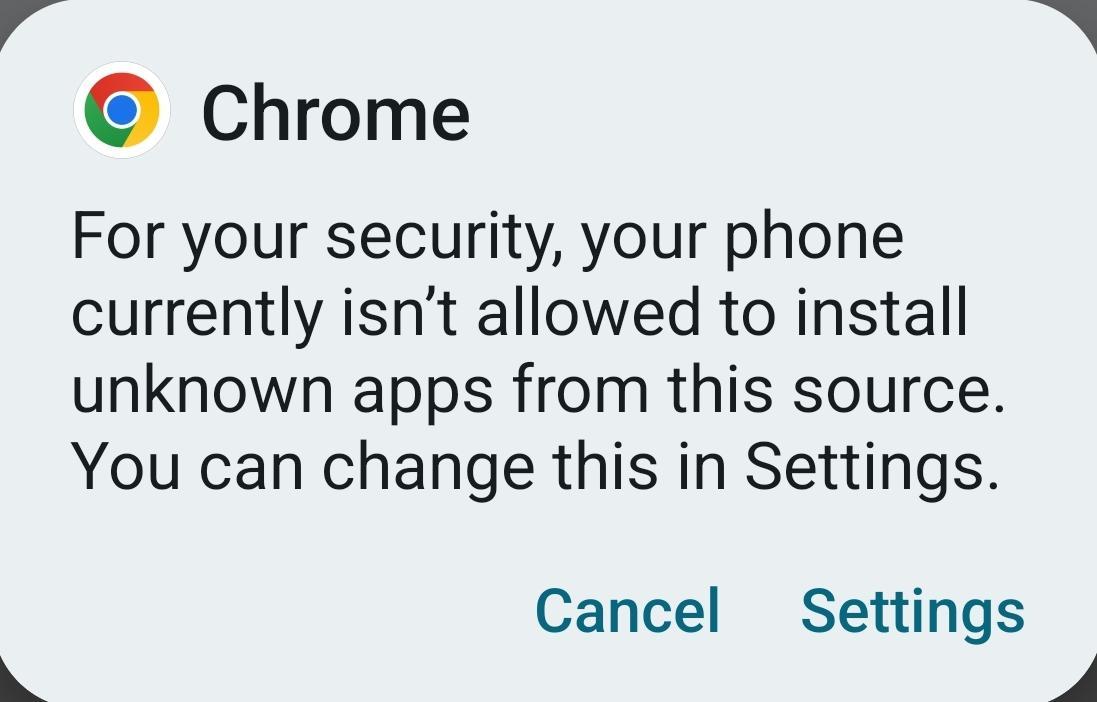
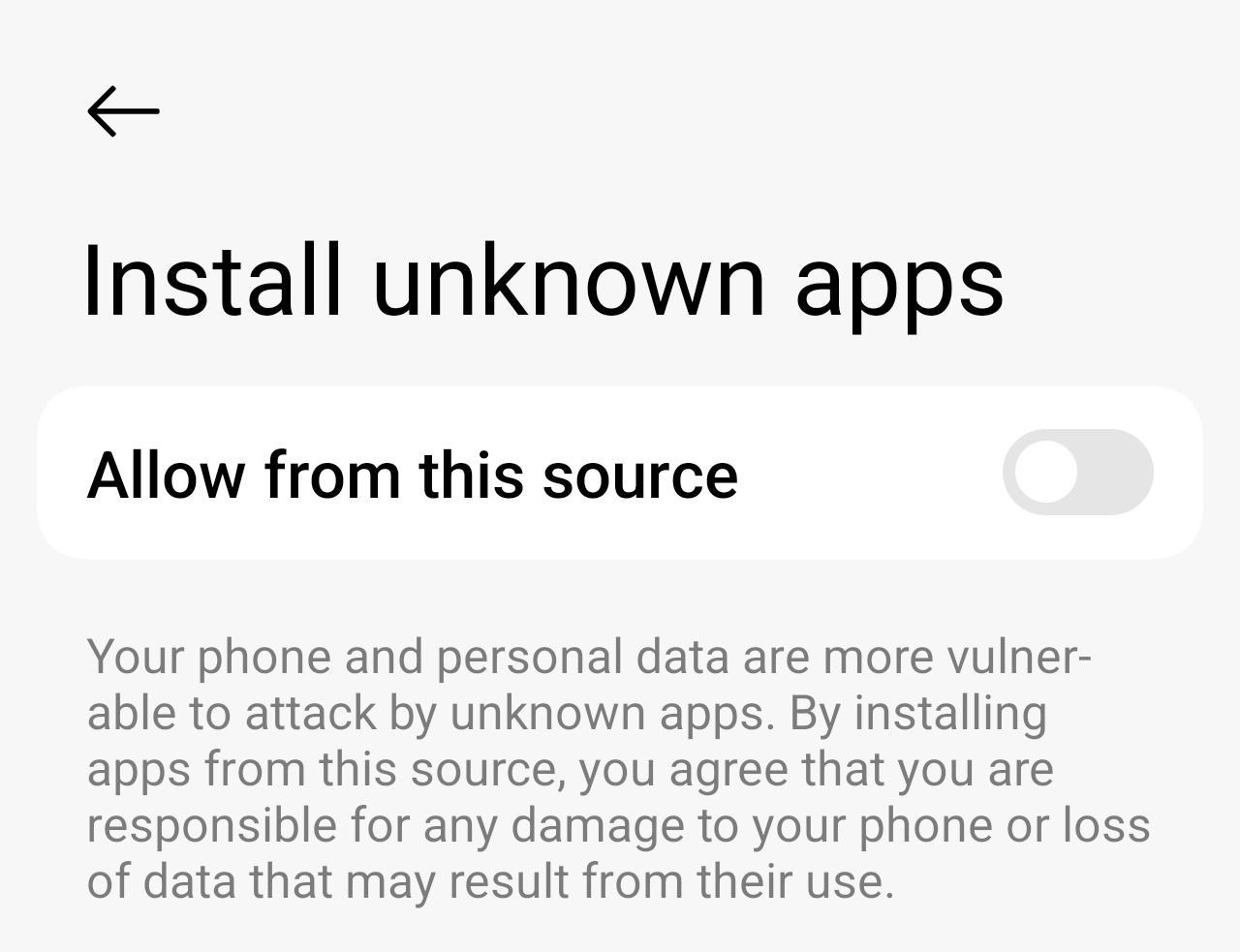
Jika Android memblokir instalasi, buka pengaturan lalu aktifkan opsi izinkan dari sumber ini.
Lanjutkan proses instalasi sampai aplikasi berhasil dipasang.
Catatan dari dokumen
PDF menekankan bahwa saat pesan keamanan Android muncul, pengguna perlu memilih menu pengaturan lebih dulu lalu mengaktifkan izin instalasi dari sumber tersebut.
Langkah awal dari browser: buka situs e-Hadir dan tap tombol download APK.
Setelah unduhan selesai, buka file APK dari notifikasi download.
Jika Android memblokir instalasi, masuk ke menu pengaturan seperti pada contoh ini.
Aktifkan opsi Allow from this source atau Izinkan dari sumber ini untuk melanjutkan instalasi.
2
Daftar dan login
Lengkapi data pendaftaran lalu verifikasi email OTP
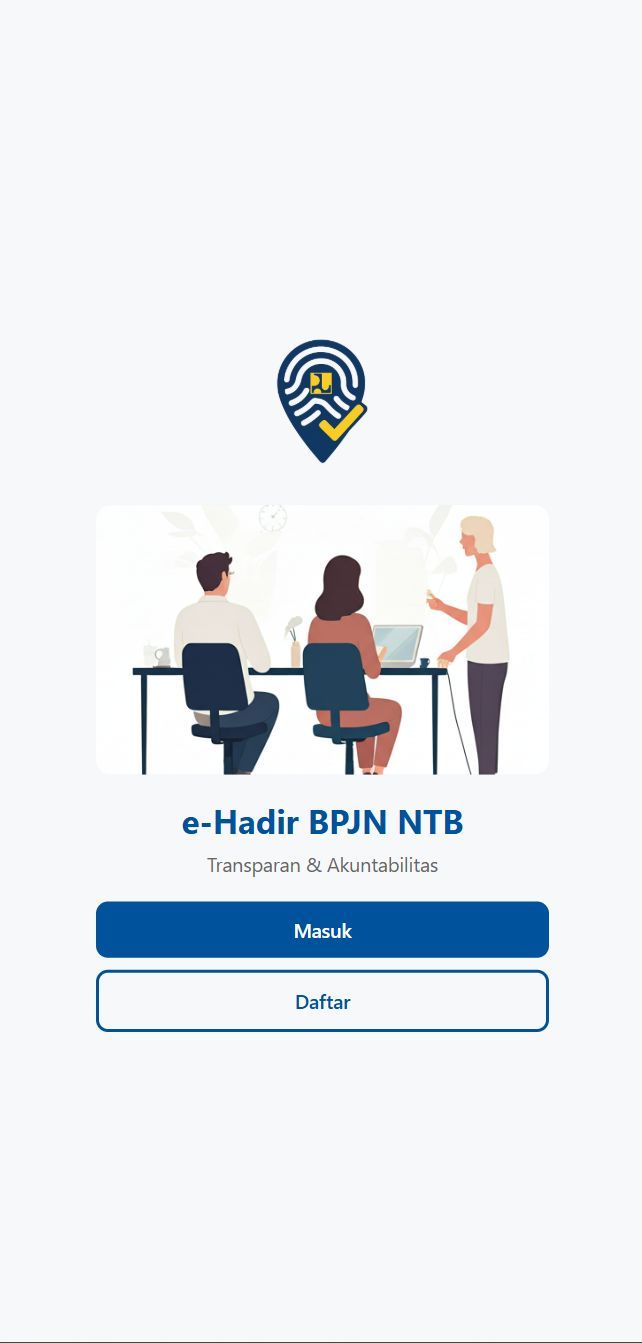
Pengguna baru menekan tombol daftar. Jika sudah terdaftar, langsung gunakan tombol masuk.
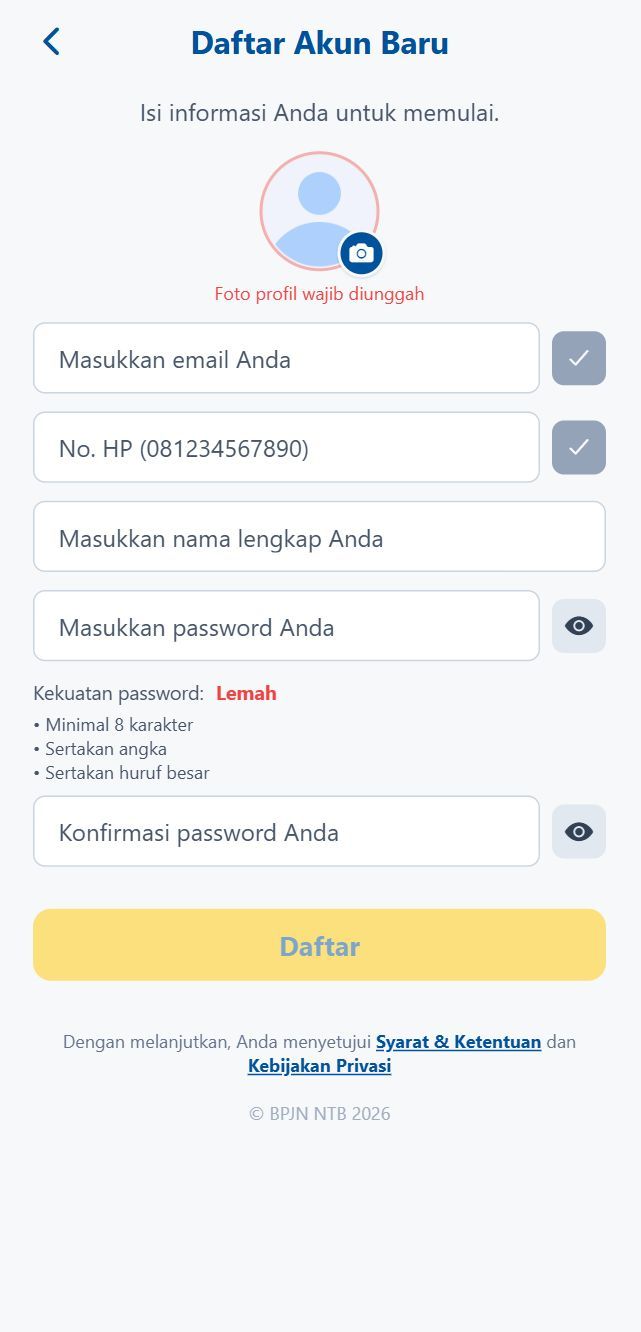
Isi semua informasi yang diminta di formulir pendaftaran.
Pada bagian email, lakukan konfirmasi lewat tombol centang lalu isi OTP yang diterima melalui email.
Tombol daftar aktif jika foto, email, nomor HP, dan password sudah diisi sesuai ketentuan.
Setelah diverifikasi oleh PPK, proses login dapat dilanjutkan.
Status akun
PDF menyebut bahwa akun bisa saja belum aktif walau pendaftaran selesai. Jika belum bisa login, pengguna perlu memastikan verifikasi oleh PPK sudah dilakukan.
Tampilan awal aplikasi memperlihatkan tombol masuk dan daftar untuk pengguna baru.
Isi seluruh data pendaftaran, termasuk email, nomor HP, foto, dan password sesuai ketentuan.
3
Dashboard dan profil
Lihat informasi kontrak, rekap presensi, dan menu utama
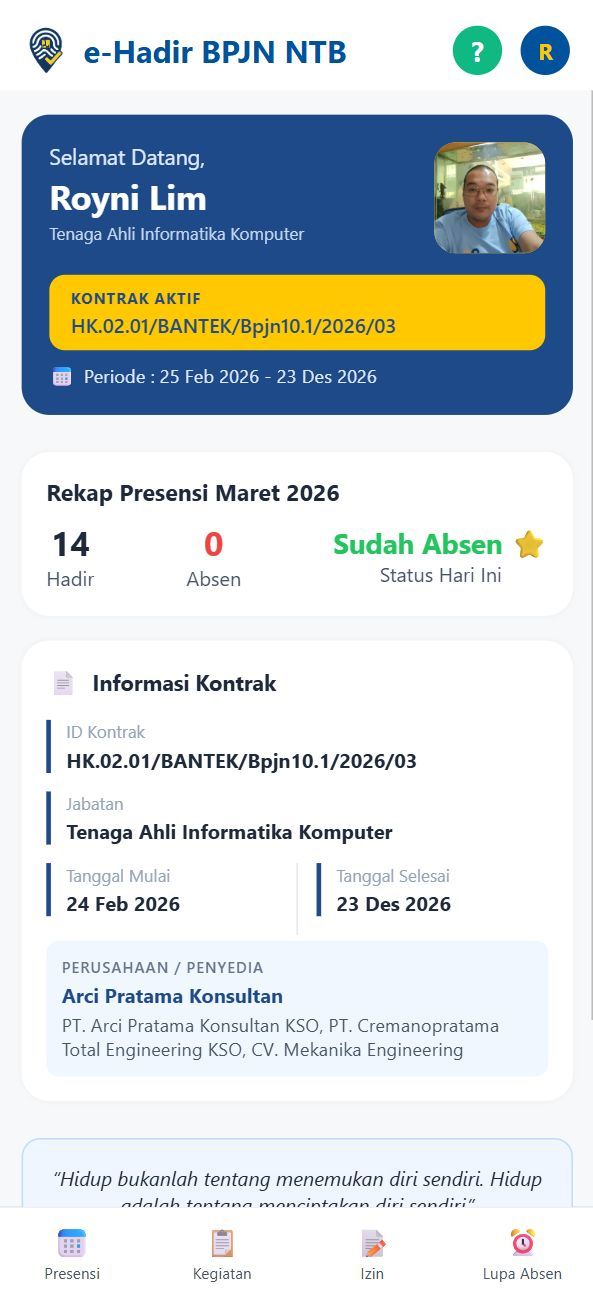
Setelah login, dashboard menampilkan informasi kontrak dan jangka waktu kontrak.
Halaman dashboard juga menampilkan rekap presensi bulan berjalan.
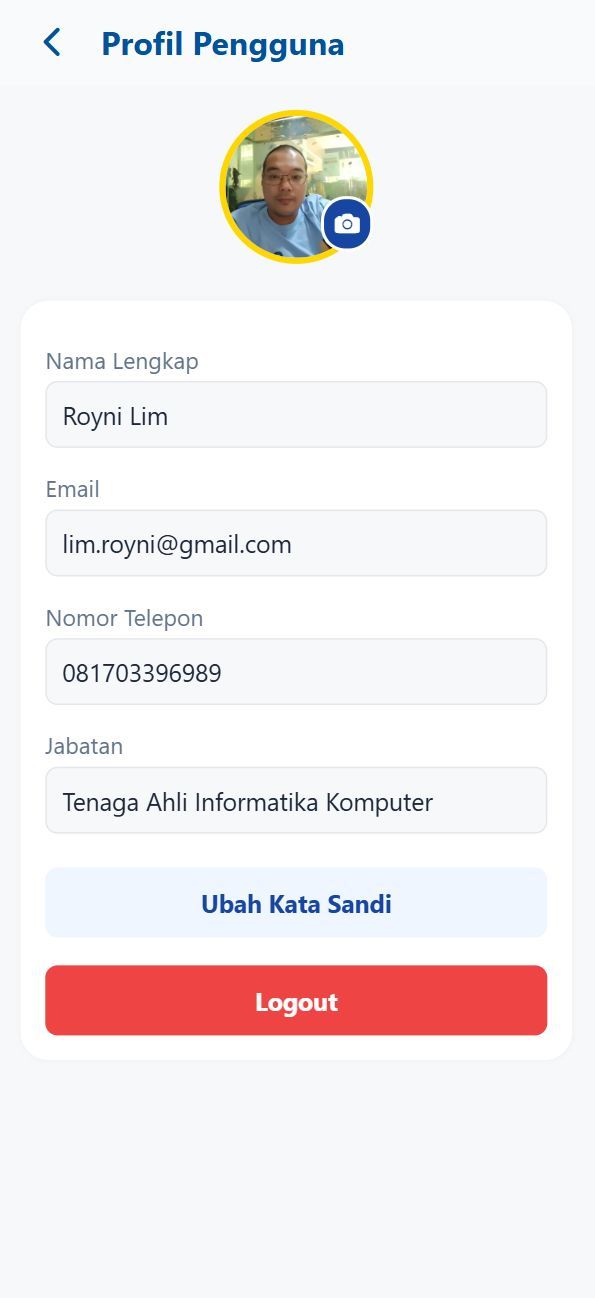
Halaman profil dipakai untuk mengganti foto terbaru dan mengganti password.
Menu utama yang ditampilkan meliputi Presensi, Dokumentasi Kegiatan, Pengajuan Izin, dan Pengajuan Lupa Absen.
Tampilan utama
Informasi kontrak
Membantu personil memeriksa masa kontrak dan status kerja aktif.
Tampilan utama
Rekap presensi bulanan
Memberikan ringkasan kehadiran tanpa membuka laporan terpisah.
Dashboard menampilkan kontrak aktif, periode kontrak, rekap presensi bulanan, dan menu utama.
Pada halaman profil, pengguna dapat memperbarui foto terbaru dan mengganti password.
4
Presensi harian
Lakukan presensi di radius lokasi yang sudah ditentukan
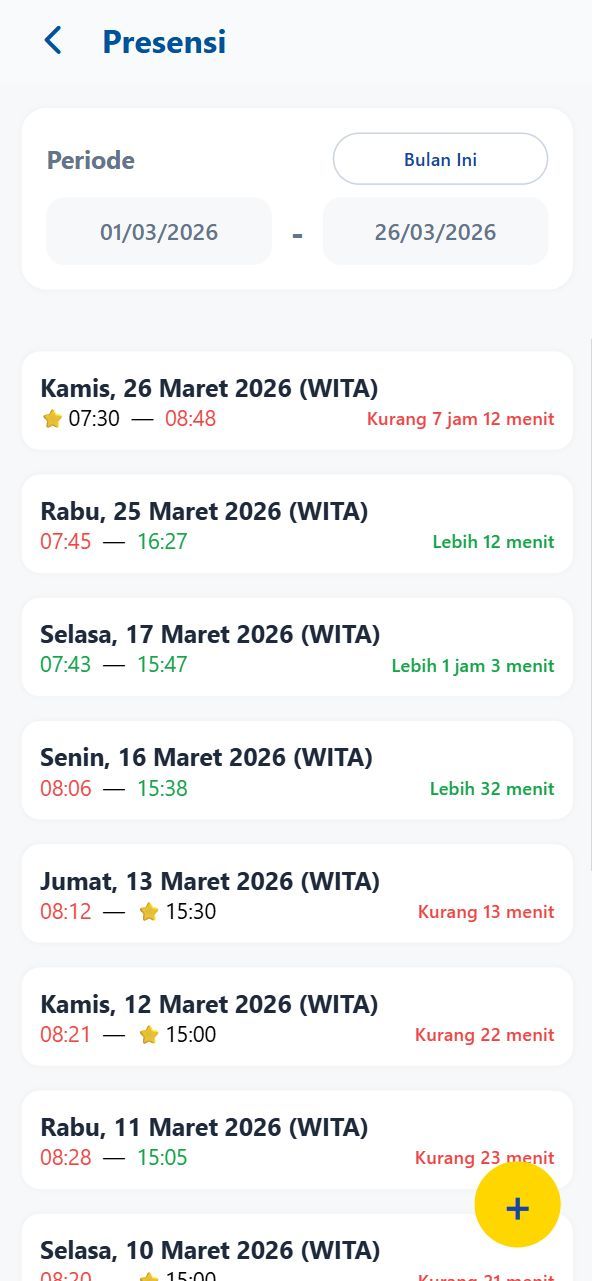
Personil dapat melihat daftar presensi berdasarkan periode yang diinginkan.
Tombol tambah dipakai untuk melakukan presensi hari ini.
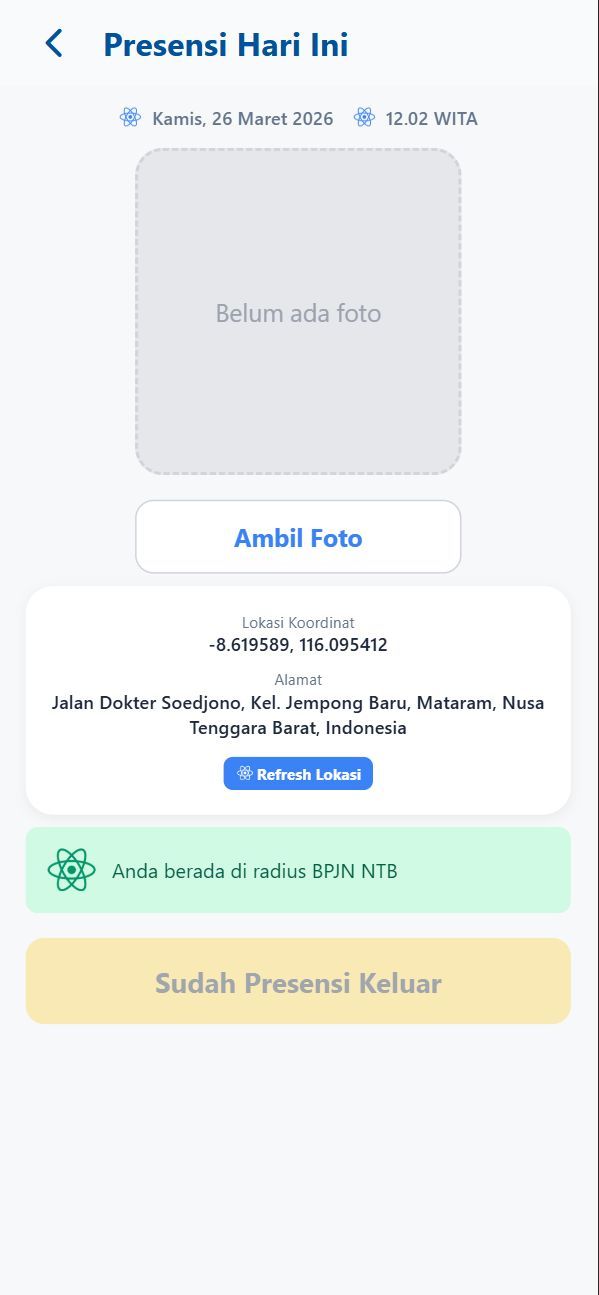
Dalam proses presensi, personil wajib berada di sekitar radius titik lokasi yang ditentukan oleh PPK dalam kontrak.
Foto untuk presensi harus berupa selfie terbaru dan tidak boleh diambil dari galeri.
Validasi penting
Dokumen menegaskan dua syarat utama saat presensi: lokasi harus berada dalam radius yang benar dan foto harus diambil langsung saat itu juga, bukan memilih file lama dari galeri.
Pengguna bisa meninjau riwayat presensi per periode sebelum membuat presensi baru.
Proses presensi menampilkan koordinat, status radius lokasi, dan area ambil foto selfie terbaru.
5
Dokumentasi kegiatan
Upload kegiatan baru dan sesuaikan titik foto pada peta
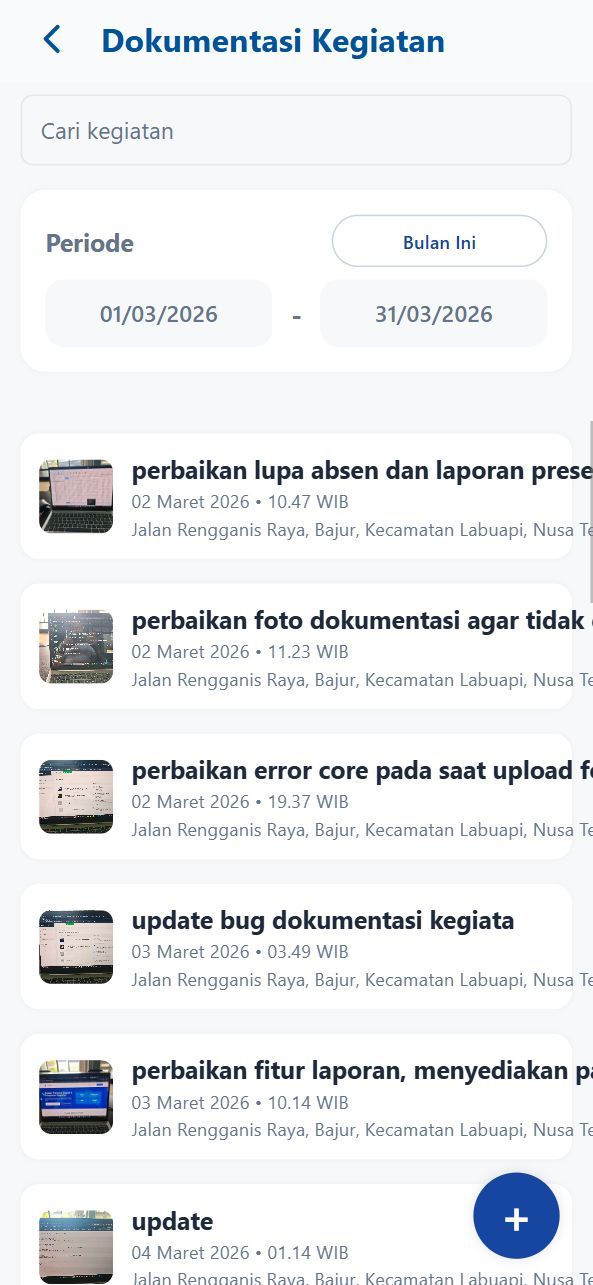
Personil dapat melihat daftar kegiatan yang pernah diunggah berdasarkan periode yang diinginkan.
Tombol tambah dipakai untuk membuat dokumentasi kegiatan baru.
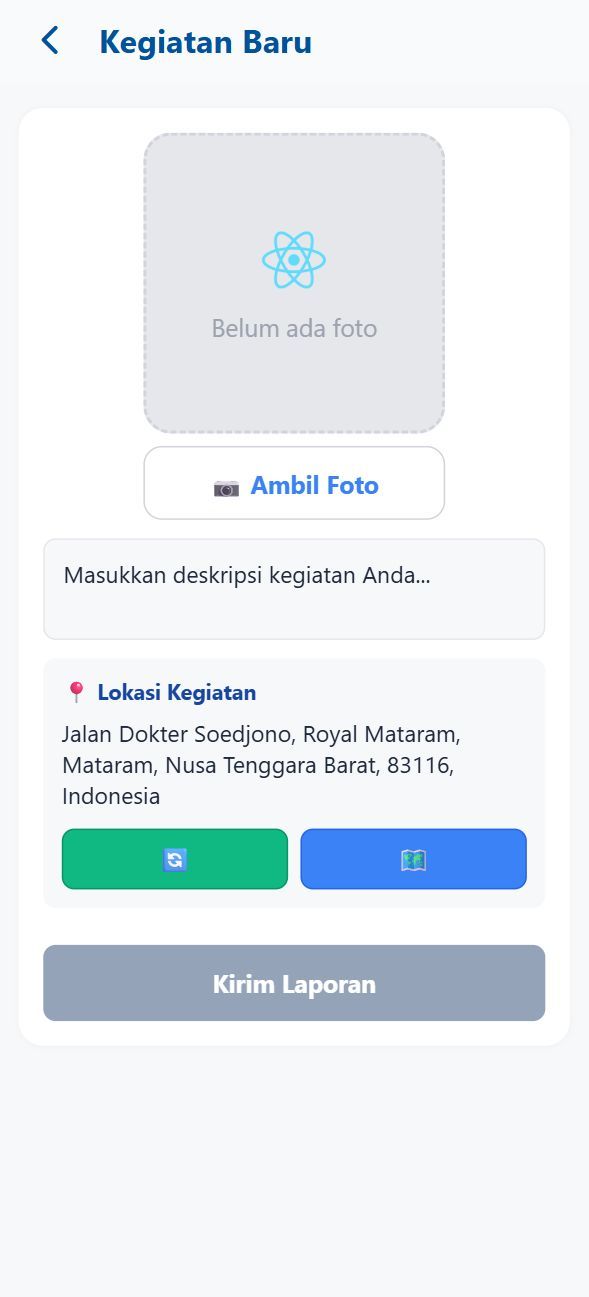
Saat upload kegiatan, pengguna dapat menyesuaikan lokasi pengambilan foto melalui peta interaktif.
Fokus halaman kegiatan
PDF menonjolkan kemudahan pelaporan lapangan dengan daftar kegiatan per periode serta penyesuaian posisi lokasi secara langsung sebelum data disimpan.
Daftar kegiatan memudahkan pencarian laporan berdasarkan periode yang dipilih.
Saat input kegiatan, pengguna dapat menambahkan foto dan menyesuaikan posisi lokasi melalui peta interaktif.
6
Pengajuan izin
Ajukan izin baru dengan tanggal, alasan, dan dokumen pendukung
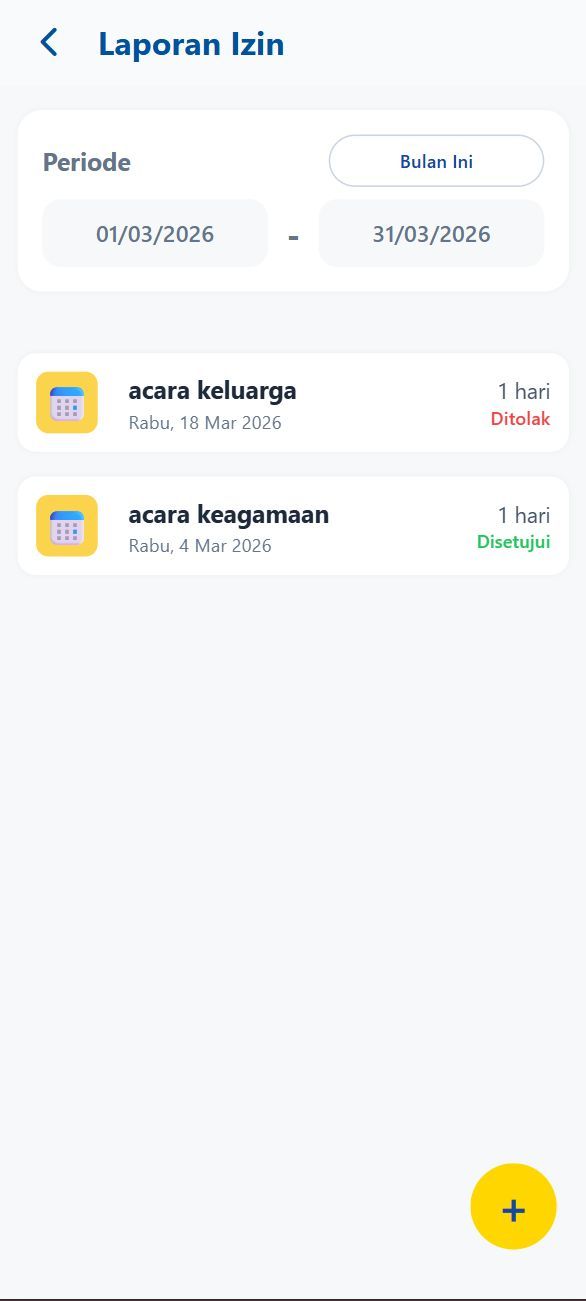
Personil dapat melihat riwayat pengajuan izin yang pernah diajukan.
Tombol tambah dipakai untuk membuat pengajuan izin baru.
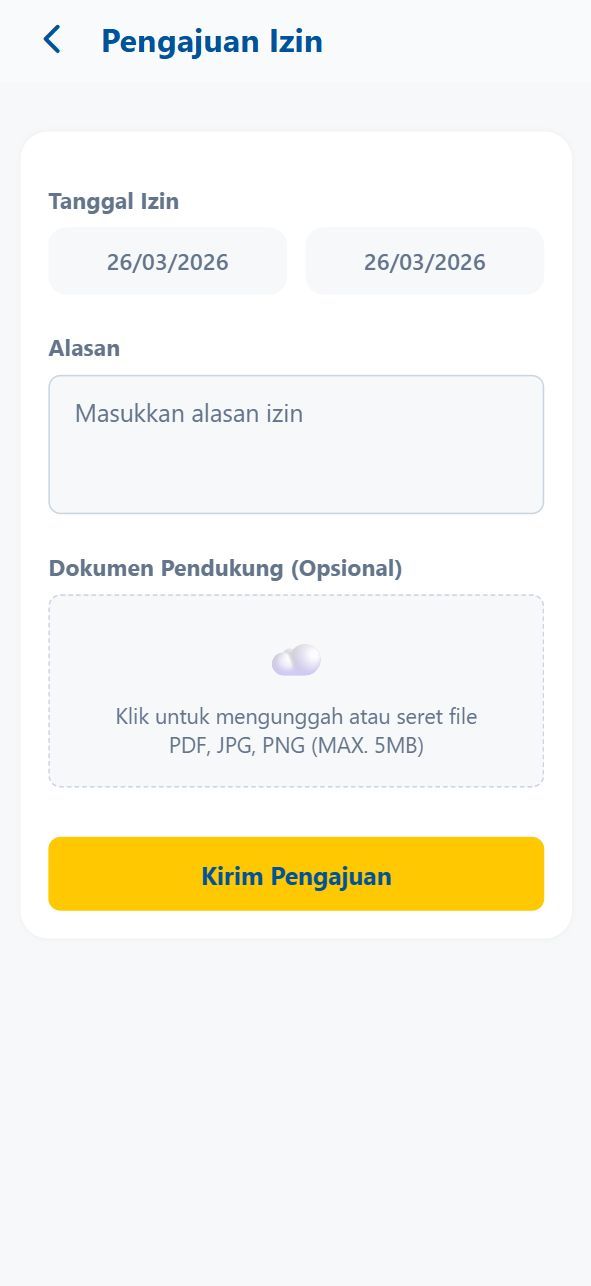
Dalam proses pengajuan izin baru, personil wajib menentukan tanggal dan alasan izin.
Personil juga dapat menambahkan dokumen pendukung sesuai alasan izin.
Yang perlu disiapkan
Data pengajuan
Tanggal pengajuan, alasan izin, dan bila diperlukan dokumen pendukung agar pengajuan lebih mudah diverifikasi.
Riwayat pengajuan izin memperlihatkan periode, durasi, dan status persetujuan.
Form izin baru meminta tanggal, alasan, dan dokumen pendukung jika diperlukan.
7
Pengajuan lupa absen
Pilih pengajuan lupa absen masuk atau pulang sesuai kebutuhan
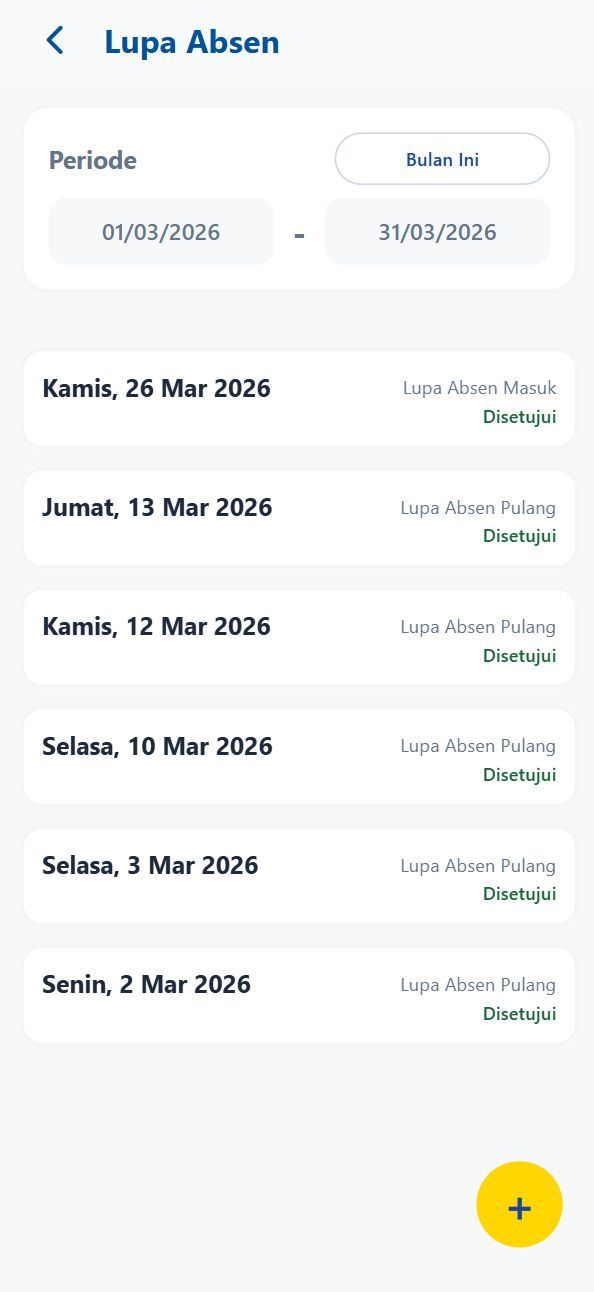
Personil dapat melihat rincian pengajuan lupa absen yang pernah diajukan.
Tombol tambah dipakai untuk membuat pengajuan baru.
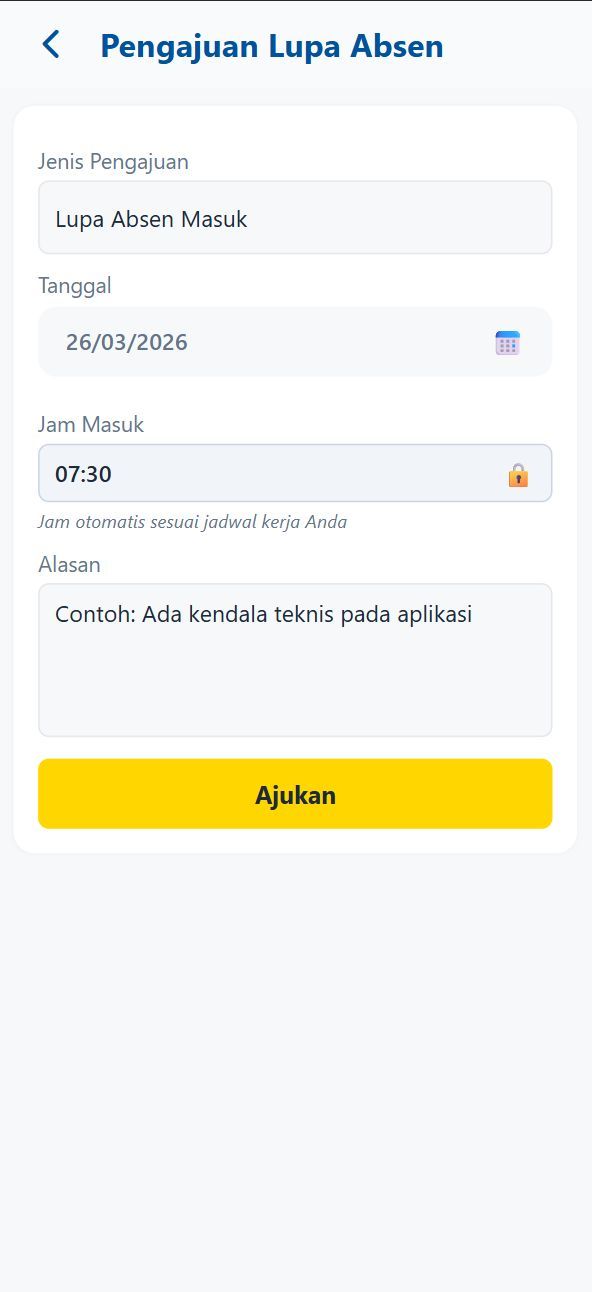
Dalam proses upload pengajuan absen, pengguna memilih jenis pengajuan lupa absen masuk atau keluar.
Setelah itu, pengguna mengisi alasan yang sesuai dengan kondisi sebenarnya.
Gunakan jenis pengajuan yang tepat
Dokumen membedakan pengajuan lupa absen masuk dan pulang. Pemilihan jenis yang benar akan membantu proses verifikasi dan koreksi presensi.
Riwayat lupa absen membantu pengguna melihat pengajuan yang pernah dibuat beserta statusnya.
Form pengajuan menampilkan jenis pengajuan, tanggal, jam, alasan, lalu tombol ajukan.
Halaman ini mempertahankan alur dari PDF resmi. Jika Anda membutuhkan panduan fitur yang lebih rinci, gunakan halaman panduan mobile lengkap atau hub panduan utama.